

Werbung: Dieser Beitrag enthält Affiliate-Links zu Händlerangeboten. Bei Käufen über diese Links können wir eine Provision erhalten.
Dein Computer ist älter, aber viele Aufgaben funktionieren noch. Gleichzeitig liest du von neuen Geräten, anderen Betriebssystemen und auslaufender Unterstützung. Ob ein Wechsel nötig ist, lässt sich nicht allein am Alter erkennen. Prüfe zuerst Programme, Sicherheitsversorgung, Daten und die Aufgaben, für die du den Rechner tatsächlich brauchst.
Vielleicht schreibst du privat, bearbeitest Fotos oder erledigst nebenbei Vereinsaufgaben. Der Rechner kann dabei dir gehören, obwohl einzelne Dateien für eine Gruppe wichtig sind. Ein persönlicher Wechsel und eine Beschaffung für die Geschäftsstelle sind unterschiedliche Entscheidungen. Dieser Beitrag hilft dir bei der privaten Prüfung und einer nachvollziehbaren Datenübernahme.
Den eigenen Bedarf und das tatsächliche Problem festhalten
Schreibe auf, was du regelmäßig erledigst: Texte, Tabellen, E-Mails, Fotos, Videogespräche oder besondere Programme. Ergänze, welche Aufgabe nicht mehr gut funktioniert. Startet ein Programm langsam, fehlen Anschlüsse oder ist die Anzeige schwer lesbar? Eine solche Beobachtung hilft mehr als die allgemeine Aussage, der Rechner sei „zu alt“.
Unterscheide Leistung, Bedienung und Sicherheitsversorgung. Ein Gerät kann technisch schnell genug sein, aber das verwendete System bekommt möglicherweise nicht mehr die benötigten Updates. Umgekehrt kann eine kleine Ergänzung am Arbeitsplatz die Nutzung erleichtern, ohne das gesamte Gerät auszutauschen. Diese Fragen müssen getrennt betrachtet werden.
Wenn du den Rechner auch für ein Vereinsamt nutzt, notiere die dafür benötigten Programme und Zugänge. Du solltest wissen, welche Daten dem Verein gehören und welche Anforderungen die Verantwortlichen festgelegt haben. Eine private Kaufentscheidung berechtigt nicht automatisch dazu, alle Vereinsdateien auf irgendeinen neuen Dienst zu übertragen.
| Beobachtung | Erste Prüfung | Möglicher nächster Schritt |
|---|---|---|
| Ein bestimmtes Programm ist langsam | Programmanforderungen, Speicher und konkrete Ursache | Gezielte Unterstützung oder geeignete Ergänzung |
| Sicherheitsversorgung unklar | Tatsächliche Systemversion und Herstellerunterstützung | Unterstützten Weiterbetrieb oder Wechsel planen |
| Gerät ist schwer zu bedienen | Anzeige, Eingabe und Arbeitsplatz | Passendes Zubehör oder andere Geräteform |
| Wichtige Anwendung funktioniert nicht mehr | Kompatibilität und mögliche Datenübernahme | Software- und Gerätewechsel zusammen prüfen |
Wenn die Ursache unklar ist, hole eine passende Prüfung ein, bevor du Teile oder ein neues Gerät bestellst. Eine Anschaffung soll einen nachvollziehbaren Bedarf lösen. Ein Werbeangebot allein ist dafür noch keine Begründung.

Unterstützung und Kompatibilität des Betriebssystems prüfen
Prüfe die genaue Systemversion und nicht nur den allgemeinen Namen. Microsoft hat den regulären Support für Windows 10 am 14. Oktober 2025 beendet. Das bedeutet nicht, dass jeder betroffene Rechner plötzlich unbrauchbar wurde; der unterstützte Weiterbetrieb muss aber geklärt werden. Die Microsoft-Information zum Supportende beschreibt den Ausgangspunkt.
Für einen möglichen Wechsel zu Windows 11 kannst du die PC-Integritätsprüfung von Microsoft verwenden. Sie hilft, die Geräteanforderungen zu prüfen. Kontrolliere zusätzlich deine Anwendungen und angeschlossenen Geräte. Eine grundsätzliche Hardwarefreigabe beantwortet nicht jede Frage zu Drucker, Spezialsoftware oder deinem persönlichen Arbeitsablauf.
Microsoft nennt auf seiner deutschen Consumer-ESU-Seite beim Abruf am 14. Oktober 2026 eine befristete Versorgung mit bestimmten Sicherheitsupdates bis zum 12. Oktober 2027. Voraussetzungen und regionale Registrierung gelten gesondert. Das Programm ersetzt keine Funktionsverbesserungen oder vollständigen technischen Support. Prüfe den tatsächlichen Status deines Geräts; eine bloße frühere Anmeldung solltest du nicht ohne Kontrolle voraussetzen.
Das private Programm lässt sich nicht pauschal auf geschäftlich beziehungsweise organisatorisch verwaltete Geräte übertragen. Für einen Vereinsrechner oder einen beruflichen Arbeitsplatz kann eine andere Prüfung nötig sein. Lass den konkreten Einsatz einordnen, statt aus der privaten Option einen allgemeinen Weiterbetriebsplan für die Geschäftsstelle abzuleiten.
Auch bei einem Mac oder anderen Systemen gehören unterstützte Version und kompatible Anwendungen zur Entscheidung. Nutze die Herstellerinformationen für dein konkretes Modell. Ein Betriebssystemwechsel ist keine automatische Garantie, dass alle bisherigen Programme, Dateien und Zubehörgeräte unverändert weiterarbeiten.
Vier Perspektiven für deine Entscheidung
Bestand prüfen
Welche Aufgabe scheitert wirklich: Leistung, Bedienung, Programme oder Sicherheitsversorgung?
Daten sichern
Wichtige Speicherorte erfassen und eine Wiederherstellung mit unkritischen Kopien testen.
Ersatz gezielt wählen
Konfiguration, Zustand, Anschlüsse und den vollständigen Wechselaufwand vergleichen.
Alltag erproben
Eine echte Aufgabe mit Kopien fertigstellen, bevor das alte Gerät aufgegeben wird.
Programme, Lizenzen und wichtige Konten auflisten
Notiere die Programme, die du tatsächlich brauchst, sowie ihre derzeitigen Versionen und Bezugswege. Ein altes Installationssymbol ist noch keine aktuelle Installationsdatei. Kläre, ob die Software auf dem neuen System nutzbar ist und wie du sie rechtmäßig erneut installieren beziehungsweise aktivieren kannst.
Private und vereinsbezogene Lizenzen können unterschiedlichen Personen oder Organisationen zugeordnet sein. Halte fest, welche Nutzung erlaubt ist und wer Änderungen verwaltet. Ein gespeicherter Produktschlüssel allein beweist nicht, dass eine Lizenz beliebig auf ein anderes Gerät übertragen werden darf. Dafür sind die tatsächlichen Bedingungen maßgeblich.
Für wichtige Konten prüfst du Anmeldung und Wiederherstellung. Dazu können E-Mail, Passwortmanager und andere benötigte Dienste gehören. Bewahre geheime Zugangsdaten geschützt auf; eine einfache Programmliste sollte sie nicht offen enthalten. Wenn ein zweiter Faktor an das alte Gerät gebunden ist, muss der vorgesehene Wechselweg vor dessen Aufgabe geklärt sein.
Beachte besondere Datenformate. Eine Datei kann kopiert werden und trotzdem ohne das passende Programm nicht sinnvoll bearbeitbar sein. Wenn ein altes Programm nicht mehr verfügbar ist, prüfe einen geeigneten Export oder eine nachvollziehbare Alternative. Teste das mit einer Kopie, bevor du dich vom bisherigen System trennst.
Bei gemeinsam verwendeten Vereinszugängen informierst du die Verantwortlichen, soweit der Gerätewechsel sie betrifft. Ändere nicht nebenbei Kontoinhaberschaft oder gemeinsame Einstellungen. Dein persönlicher Wechsel soll die Zusammenarbeit ermöglichen und nicht unbemerkt den Zugang der Gruppe verändern.
Vor jeder größeren Änderung eine überprüfbare Sicherung erstellen
Erfasse zunächst deine wichtigen Datenbereiche. Neben Dokumenten und Fotos können lokal gespeicherte E-Mails, spezielle Programmdateien oder eigene Vorlagen dazugehören. Nicht alles liegt im offensichtlichen Ordner auf dem Schreibtisch. Prüfe die tatsächlichen Speicherorte der Programme, die du regelmäßig verwendest.
Eine Cloudanmeldung bedeutet nicht automatisch, dass sämtliche Dateien dort vollständig gespeichert sind. Ebenso ist eine Synchronisierung nicht in jedem Fall ein Ersatz für eine separate Sicherung. Du solltest wissen, welche Daten tatsächlich verfügbar sind und wie du sie bei einem Fehler wiederbekommst.
Auf einem Mac beschreibt Apple die Sicherung mit Time Machine und einem geeigneten Speichergerät. Die Einrichtung kann eine Löschung des ausgewählten Mediums verlangen; verwende deshalb keinen Datenträger mit ungeklärten vorhandenen Daten. Auch ein verschlüsseltes Backup braucht ein erreichbar gesichertes Wiederherstellungskennwort.
Für deinen tatsächlichen Rechner nutze ein geeignetes dokumentiertes Verfahren. Teste mit unkritischen Dateien, ob sich das Ergebnis lesen oder wiederherstellen lässt. Ein erfolgreich angezeigter Kopiervorgang ist nur ein Teil der Prüfung. Wichtige Dateien müssen am richtigen Ort und in brauchbarer Form vorhanden sein.
Behalte die ursprünglichen Daten, bis Übernahme und Prüfung abgeschlossen sind. Plane keine Datenlöschung unmittelbar nach dem ersten Start des neuen Rechners. Für Vereinsmaterial können außerdem besondere Ablage- und Aufbewahrungsentscheidungen gelten. Trenne diese bewusst von deinen privaten Dateien.
Weiterverwenden, ergänzen oder ersetzen bewusst entscheiden
Wenn Systemversorgung und benötigte Anwendungen geklärt sind, prüfe, ob das vorhandene Gerät deine Aufgaben noch ausreichend erfüllt. Eine externe Anzeige, geeignete Eingabe oder fachlich geprüfte Reparatur kann eine konkrete Grenze beheben. Eine solche Ergänzung ist aber nur sinnvoll, wenn sie tatsächlich zum Modell und deinem Bedarf passt.
Bei Aufrüstungen müssen Bauteil, Einbau und mögliche Auswirkungen geklärt sein. Nicht jedes Notebook erlaubt dieselbe Änderung. Wenn du technische Fragen nicht sicher beurteilen kannst, hol passende Unterstützung hinzu. Ein allgemein angebotener Speicher ist nicht automatisch für dein konkretes Gerät geeignet.
Ein Ersatz wird plausibel, wenn notwendige Anforderungen anders nicht sinnvoll erfüllt werden können oder Reparatur und Betreuung nicht passen. Formuliere die Anforderungen an das neue Gerät vor der Produktsuche. Damit vermeidest du, aus einem günstigen Angebot nachträglich ein Bedürfnis zu machen.
Ein anderes Betriebssystem kann eine Option sein, verlangt aber einen eigenen Kompatibilitäts- und Lerncheck. Prüfe Anwendungen, Datenformate, Zubehör und Unterstützung. Ein vermeintlich kostenloser Wechsel kann Zeit und Anpassung kosten. Niemand sollte dir versprechen, eine ungeprüfte Alternative löse automatisch alle alten Probleme.
Neue und wiederaufbereitete Geräte nach Anforderungen ansehen
Für einen Ersatz zählen deine tatsächlichen Programme und Arbeitsorte. Brauchst du einen tragbaren Rechner, eine feste Anzeige oder besondere Anschlüsse? Wenn du häufig längere Texte bearbeitest, gehören Eingabe und Bildschirm zur Auswahl. Für aufwendige Anwendungen prüfst du deren konkrete Anforderungen, statt pauschal die teuerste Geräteklasse zu kaufen.
| Bezugsoption | Passender Ansatz | Vor dem Kauf prüfen |
|---|---|---|
| AfB oder it-versand.com | Wiederaufbereiteter Computer nach tatsächlichem Bedarf | Genaues Modell, Zustand, Betriebssystem und Akkuangaben |
| computeruniverse oder notebooksbilliger.de | Gerät oder gezielte Ergänzung | Konfiguration, Anschlüsse und vollständiger Lieferumfang |
| Acer Store | Passende Geräteklasse innerhalb des Herstellers | Exakte Ausführung und benötigtes Zubehör |
| MacTrade | Mac-Auswahl bei bewusst entschiedenem Systembedarf | Kompatibilität der bisherigen Aufgaben und Datenübernahme |
Vergleiche bei einem geeigneten Angebot die tatsächliche Ausführung. Eine Modellreihe kann mit unterschiedlichen Prozessoren, Speichergrößen und Anschlüssen verkauft werden. Ein Produktfoto verrät diese Unterschiede nicht zuverlässig.
Plane auch nötige Adapter, Software, Einrichtung und gegebenenfalls Datenübernahme ein. Der Kaufpreis des Rechners ist nicht immer die vollständige Ausgabe. Bei refurbished Geräten sind Zustandsbeschreibung und angebotene Bedingungen ebenso wichtig wie technische Daten. Eine pauschale Aussage „wie neu“ ersetzt den konkreten Produkttext nicht.
Die Datenübernahme in einer nachvollziehbaren Reihenfolge durchführen
Richte den neuen Rechner zunächst so ein, dass du ihn sinnvoll prüfen kannst. Nutze dafür die passende Herstelleranleitung und deine berechtigten Konten. Plane die Übernahme zu einem Zeitpunkt, an dem kein dringend benötigter Vereinsvorgang davon abhängt. Wenn professionelle Unterstützung nötig ist, kläre Aufgaben und Umgang mit vertraulichen Daten vorab.
Apple beschreibt für Macs den Migrationsassistenten, der Dokumente, Apps, Konten und Einstellungen übertragen kann. Eine Migration ist trotzdem zu kontrollieren. Sie löscht den alten Rechner nicht automatisch und ersetzt keine Prüfung der Anwendungen und persönlichen Zugänge.
Bei jedem Verfahren sollte klar sein, welche Daten übertragen werden und welche noch an anderer Stelle liegen. Kopiere nicht wahllos mehrere ähnliche Bestände ineinander. Behalte eine nachvollziehbare Quelle und prüfe, ob die Zielablage vollständig ist. Für sensible Vereinsdateien gelten die abgestimmten Zugriffe auch auf dem neuen Rechner.
Installiere beziehungsweise aktiviere benötigte Programme nach den zulässigen Wegen. Teste mit einer Kopie einer typischen Datei, ob Öffnen, Bearbeiten und Speichern funktionieren. Das Programmsymbol allein zeigt keine erfolgreiche Übernahme deiner Arbeit. Prüfe auch Vorlagen, Schriften oder besondere Ergänzungen, soweit sie tatsächlich gebraucht werden.
Wenn ein Fehler auftritt, dokumentiere den betroffenen Schritt und ändere nicht mehrere Dinge gleichzeitig. Eine klare Beschreibung hilft der Unterstützung: Welche Datei, welches Programm, welche Meldung? Solange wichtige Fragen offen sind, bleibt der alte Bestand erhalten. Die Prüfung entscheidet, wann du den Übergang als abgeschlossen behandeln kannst.
Am neuen Gerät eine Alltagsaufgabe vollständig erledigen
Wähle einen unkritischen Vorgang, den du regelmäßig erledigst. Öffne ein Dokument, bearbeite eine Kopie und speichere sie am vorgesehenen Ort. Schließe das Programm und finde das Ergebnis erneut. Damit prüfst du nicht nur Leistung, sondern auch deine Orientierung im neuen System.

Teste benötigte Peripherie mit passenden unkritischen Daten: Drucken, Scannen oder eine Vorführanzeige, soweit dies zu deinen Aufgaben gehört. Ein vorhandener Anschluss genügt nicht, wenn Treiber oder Einstellungen fehlen. Prüfe diese Wege vor dem nächsten wichtigen Termin.
Wenn du Vereinsarbeit erledigst, kontrolliere die abgestimmte Ablage und nötige Zugriffe. Eine private Testkopie darf nicht unbemerkt zur neuen gemeinsamen Hauptfassung werden. Informiere die Verantwortlichen über Änderungen, die den Arbeitsablauf tatsächlich betreffen, und halte private Kontodetails getrennt.
Nach dem Test kannst du die offenen Punkte gezielt abarbeiten. Vielleicht fehlt nur eine Einstellung oder ein Adapter. Vielleicht ist eine Anwendung doch nicht geeignet. Eine überprüfte Alltagsaufgabe hilft dir, den Bedarf klarer zu beschreiben, statt allein vom ersten Eindruck eines neuen Rechners auszugehen.
Bei mehreren Nutzern die persönliche Übernahme getrennt prüfen
Wenn mehrere Menschen denselben privaten Rechner verwenden, braucht jede Person eine eigene Übersicht der wichtigen Daten und Zugänge. Die Dokumente im ersten sichtbaren Ordner sind möglicherweise nicht der gesamte Bestand. Prüft, welche Konten und Speicherorte zu wem gehören, bevor eine gemeinsame Übernahme gestartet wird.
Ein neues Gerät kann wieder gemeinsam genutzt oder einer Person zugeordnet werden. Klärt diese Entscheidung vorher. Persönliche Dateien und Konten sollten nicht allein deshalb allen offenstehen, weil der Rechner im gemeinsamen Haushalt steht. Für die tatsächlich benötigte Nutzung lassen sich passende getrennte Konten beziehungsweise Zugriffe vorsehen.
Wenn Vereinsmaterial beteiligt ist, kommt eine weitere Zuordnung hinzu. Vielleicht bearbeitet nur eine Person ein Protokoll, während andere den Rechner privat verwenden. Die Dateien sollten an der dafür abgestimmten Stelle bleiben und nicht beiläufig in eine private gemeinsame Fotosammlung übertragen werden. Ein Wechsel ist eine gute Gelegenheit, die Grenzen verständlich zu machen.
Besprecht gemeinsam, welche Aufgabe auf dem alten Gerät noch benötigt wird. Es kann Übergangszeiten geben, in denen eine Anwendung oder Datei noch geprüft werden muss. Diese Übergangsphase sollte einen klaren Zweck haben. Ein zweiter unkontrollierter Datenbestand hilft wenig, wenn später niemand weiß, welche Fassung aktuell ist.
Budget und Unterstützung anhand des vollständigen Wechsels planen
Erstelle einen kleinen Kostenrahmen für die tatsächlich gewählte Option. Darin können Gerät oder Reparatur, benötigtes Zubehör, Software und Unterstützung stehen. Ein günstiger Einstiegspreis ist nicht automatisch der vollständige Aufwand. Wenn du vorhandene Technik weiterverwenden kannst, rechne ebenso die nötige Einrichtung und gegebenenfalls Teile mit ein.
Bei einer bezahlten Datenübernahme sollte klar sein, welche Daten und Programme betreut werden und wie der Erfolg geprüft wird. Frage auch nach dem Umgang mit vertraulichen Informationen. Du musst nicht private Kennwörter als ungeschützte Liste übergeben, damit jemand deinen Bedarf versteht. Vereinbart einen passenden berechtigten Ablauf.
Eine helfende Person aus dem Computerclub kann Hinweise geben oder einen Lernweg begleiten. Daraus folgt aber keine Garantie für jede Reparatur und keine unbegrenzte Verantwortung für deinen gesamten Datenbestand. Klärt, was diese Person tatsächlich übernimmt und wann fachliche Unterstützung sinnvoll ist. So bleibt Hilfe nachvollziehbar und überfordert niemanden.
Plane ausreichend Zeit für die Prüfung und beginne nicht unmittelbar vor einer wichtigen Abgabe. Der beste Preis hilft wenig, wenn ein benötigter Vereinsbericht danach nicht bearbeitet werden kann. Ein geordneter Wechsel richtet sich nach deinen Aufgaben und der verlässlichen Übernahme, nicht allein nach der Laufzeit eines Angebots.
Für eure Planung
Ein erfolgreicher Gerätewechsel zeigt sich daran, dass deine Aufgaben wieder funktionieren – nicht daran, dass der neue Rechner startet.
Vor dem Kauf einen kleinen Umzugstest machen
Ein neuer Rechner kann das bisherige Problem lösen und gleichzeitig eine andere Lücke sichtbar machen: Die Vereinsdatei öffnet sich, aber die verwendete Schrift fehlt. Das alte E-Mail-Archiv liegt lokal. Der Drucker lässt sich am neuen Anschluss nicht ohne Weiteres verwenden. Prüfe deshalb eine typische Aufgabe vollständig, bevor du das alte Gerät aufgibst.
Lege für den Test einen eigenen Ordner mit unkritischen Kopien an: ein Textdokument, eine Tabelle und ein Foto, gegebenenfalls eine Datei aus einem besonders wichtigen Programm. Öffne und bearbeite sie auf dem vorgesehenen System, speichere das Ergebnis und finde es nach einem Neustart wieder. Für ein Vereinsamt klärst du vorher, ob und wohin eine solche Kopie übertragen werden darf. Mitgliederdaten sind kein geeigneter beliebiger Testbestand.
| Was muss funktionieren? | So wird es geprüft | Solange das offen ist |
|---|---|---|
| Dokumente und Formate | Typische Kopie öffnen, bearbeiten, speichern und erneut öffnen | Originalbestand erhalten |
| Programme und Lizenzen | Zulässige Neuinstallation, Aktivierung und benötigte Erweiterungen klären | Alte Installation nicht vorschnell entfernen |
| Zugänge und zweiter Faktor | Persönliche Anmeldung und vorgesehenen Gerätewechselweg prüfen | Altes Anmeldegerät verfügbar halten |
| Drucker, Bildschirm und Anschlüsse | Genaue Modelle, Treiber und Verbindung testen | Adapter oder Ersatz erst nach Kompatibilitätsprüfung bestellen |
| Sicherung und Rückweg | Eine Kopie aus der Sicherung tatsächlich wiederherstellen | Keine Löschfreigabe für den alten Rechner geben |
Wenn dein bisheriger Rechner ersetzt werden muss
Wenn der vorhandene Rechner die nötigen Aufgaben und die geklärte Sicherheitsversorgung weiterhin erfüllt, brauchst du aus dieser Liste nichts zu kaufen. Fehlt ein passender tragbarer Windows-Rechner, kann ein wiederaufbereitetes Modell eine Bezugsoption sein. Die konkrete Konfiguration zählt mehr als der Name der Modellreihe.
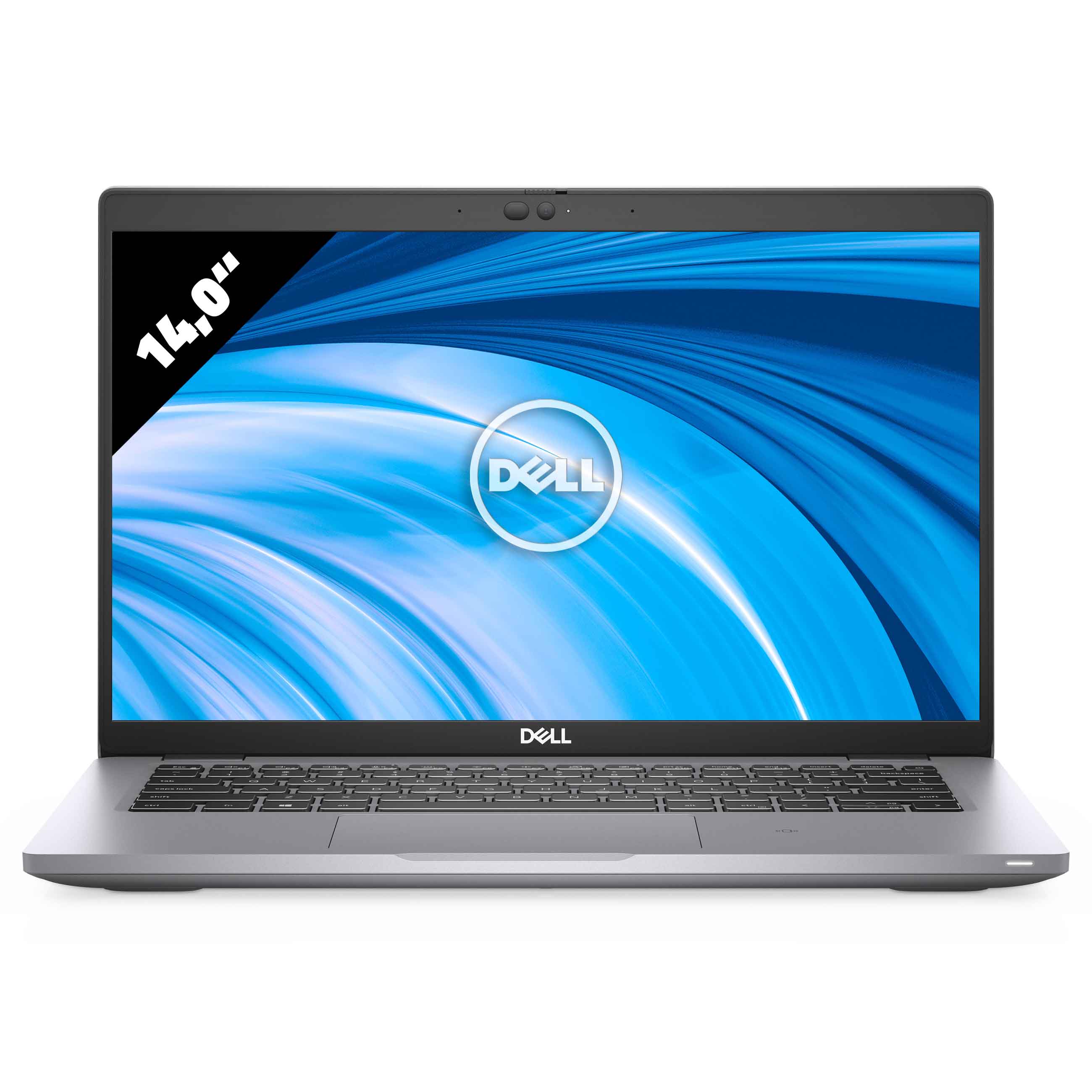
Anbieterabbildung von AfB. Das Bild zeigt das Modell, nicht den individuellen Zustand des gebrauchten Exemplars.
Dell Latitude 5420 bei AfB: Ausführung DE-40.166-B
Die geprüfte Artikelseite nennt ein 14-Zoll-FHD-Display, 16 GB Arbeitsspeicher, 500 GB SSD und Windows 11 Professional. Sie führt das Gerät als gebraucht mit der Zustandsstufe „Gut“. Das kann eine Ausgangsbasis für Texte, Tabellen und andere passende Aufgaben sein; ob deine Anwendungen damit laufen, prüfst du anhand ihrer Anforderungen. Der Shop bietet mehrere Varianten an. Kontrolliere die gewählte Konfiguration erneut im Angebot und im Warenkorb.
Für viel unterwegs erledigte Arbeit sind Akkuangaben und der individuelle Zustand besonders wichtig. Eine geprüfte Akkufunktion ist keine Zusage einer bestimmten Laufzeit. Bei einem festen Arbeitsplatz gehören Anzeige, Tastatur und benötigte Anschlüsse in deine Gesamtrechnung. Ein gebrauchtes Modell ist weder pauschal die günstigste noch automatisch die geeignete Lösung.
AfB-Ausführung und Zustand ansehen
Das ist ein konkretes Beispiel, keine abschließende Auswahl. Die weiteren Bezugsoptionen in der Übersicht helfen bei einer anderen Geräteform oder einem bewusst gewählten Systemwechsel. Gehe mit deiner Anforderungsliste in das Sortiment und vergleiche vollständige Ausführung und Wechselaufwand.
Private Hilfe und Vereinsverantwortung sauber übergeben
Wenn jemand aus dem Computerclub beim Umzug hilft, besprecht einen begrenzten Auftrag: etwa Sicherung prüfen, eine Anwendung einrichten oder den Druckertest begleiten. Die helfende Person benötigt nicht automatisch Zugriff auf sämtliche privaten Unterlagen oder Vereinskonten. Melde dich bei vertraulichen Diensten möglichst selbst an und halte fest, welche Arbeiten noch offen sind.
Wenn mehrere Mitglieder dieselben Grundfragen haben, kann ein gemeinsamer PC-Lerntermin sinnvoller sein als einzelne unübersichtliche Hilfsaktionen. Die Gruppe übt mit Beispieldaten; persönliche Konten, Lizenzen und die Freigabe eines echten Gerätewechsels bleiben bei den jeweils zuständigen Personen.
Gehören einzelne Aufgaben zu deinem Beruf im Verein, kläre sie mit den zuständigen Verantwortlichen. Ein privater Gerätekauf entscheidet nicht über betriebliche Zugriffsregeln, Softwarelizenzen oder die zentrale Ablage. Den Wechsel kannst du persönlich vorbereiten; Änderungen an gemeinsam genutzten Vereinsstrukturen gehören in den vereinbarten Freigabeweg.
Vier Fragen für die praktische Vorbereitung
Öffne den Punkt, den du gerade klären möchtest.
Kann der alte Computer bleiben?
Wenn Aufgaben, notwendige Anwendungen und Sicherheitsversorgung geklärt sind, kann Weiterverwendung passen. Alter allein entscheidet das nicht.
Was muss vor einer Migration bereitstehen?
Eine geprüfte Sicherung, zulässige Installationswege, erreichbare Konten und eine Liste benötigter Geräte. Geheime Zugangsdaten gehören nicht in eine offene Checkliste.
Wann ist ein Ersatzangebot vergleichbar?
Erst wenn genaue Konfiguration, Zustand, System, Anschlüsse, Zubehör und notwendige Einrichtung bekannt sind. Modellnamen und Fotos reichen nicht.
Wann darf der alte Rechner weitergegeben werden?
Erst nach geprüfter Übernahme und gerätespezifischer Vorbereitung für die Weitergabe. Einfaches Löschen einzelner Ordner ist keine verlässliche Datenbereinigung.
Mit dem alten Gerät erst nach abgeschlossener Prüfung entscheiden
Weitergabe, Verkauf oder Entsorgung erfolgen erst, wenn deine nötigen Daten, Konten und Programme geprüft sind. Ein einfach gelöschter Ordner ist nicht automatisch eine geeignete Entfernung persönlicher Daten. Nutze für das konkrete Gerät eine passende dokumentierte Rücksetz- beziehungsweise Löschmethode oder fachliche Hilfe.
Trenne vorher Konten und Gerätezuteilungen nach den dafür vorgesehenen Wegen. Bei gemeinsam verwalteten Vereinszugängen brauchst du die nötige Abstimmung. Wenn sich das Gerät nicht mehr starten lässt, muss die sichere Behandlung vorhandener Datenträger gesondert geklärt werden. Gib vertrauliche Daten nicht ungeprüft mit weiter.
Ein alter Rechner kann gegebenenfalls eine passende andere Nutzung finden, wenn Sicherheitsversorgung und Zweck geklärt sind. Er ist aber nicht allein deshalb ein geeignetes Vereinsleihgerät, weil du ihn privat nicht mehr benötigst. Für den Computerclub zählt derselbe tatsächliche Anforderungscheck wie bei einer anderen Beschaffung.
Bewahre die nötigen Kauf-, Lizenz- und Übernahmeinformationen nachvollziehbar auf. So bleibt auch beim nächsten Wechsel klar, was vorhanden ist. Dein Ziel ist ein Gerät, mit dem deine tatsächlichen Aufgaben funktionieren und dessen Weiterbetrieb du verstehst. Ein Neukauf kann dazu passen, ist aber nur eine mögliche Antwort auf die vorher geprüften Fragen.
Vor dem Wechsel hilft der Ratgeber zum Sichern und Wiederherstellen privater Dateien.
Die eigene Ablage vor der Übernahme zu ordnen, erklärt die Hilfe zum Ordnen privater Unterlagen.


