

Werbung: Dieser Beitrag enthält Affiliate-Links zu Händlerangeboten. Bei Käufen über diese Links können wir eine Provision erhalten.
Auf dem Smartphone liegen Fotos, auf dem Notebook wichtige Dokumente und in einem Cloudkonto weitere Dateien. Ein neues Gerät ist schnell gekauft; die privaten Daten sind damit noch nicht vollständig gesichert. Entscheidend ist, ob du weißt, wo die Originale liegen, welche Kopien unabhängig davon vorhanden sind und wie du eine Datei zurückholen kannst.
Dieser Beitrag führt dich durch eine überschaubare private Sicherungsplanung. Er hilft einzelnen Mitgliedern bei ihren eigenen Fotos und Unterlagen und zeigt, wie eine Vereinsgruppe beim Lernen unterstützen kann. Gemeinsame Vereinsdaten, berufliche Unterlagen und Mitgliederverwaltung brauchen dagegen eine gesondert geregelte organisatorische Verantwortung.
Zuerst herausfinden, welche Daten du wirklich sichern musst
Beginne mit einer Bestandsaufnahme deiner Geräte und Speicherorte. Dazu gehören Computer, Smartphone, externe Datenträger und verwendete Cloudkonten. Notiere für wichtige Datenarten, wo die vollständige aktuelle Fassung liegt. Ein sichtbares Foto in einer App kann etwas anderes sein als eine lokal gespeicherte Originaldatei.
Unterscheide persönliche Erinnerungen, wichtige Dokumente und leicht wiederbeschaffbare Inhalte. Eine Installationsdatei lässt sich möglicherweise erneut laden; ein einmaliges Familienfoto nicht. Diese Einordnung hilft, mit den wichtigsten Daten anzufangen. Sie ist kein Grund, andere benötigte Dateien ungeprüft zu löschen.
| Datenart | Was du klärst | Was beim Test wichtig ist |
|---|---|---|
| Fotos und Videos | Wo liegen Originale und bearbeitete Fassungen? | Eine wiederhergestellte Datei öffnen und Auflösung beziehungsweise Inhalt prüfen |
| Dokumente | Welche Ordner und Programme werden tatsächlich verwendet? | Die benötigte Fassung lesen, nicht nur den Dateinamen sehen |
| Kontakte und Kalender | In welchem Konto werden sie gespeichert? | Passende Export- oder Wiederherstellungswege des Dienstes kennen |
| Programmeinstellungen | Welche Einrichtung wäre nach einem Gerätewechsel nötig? | Prüfen, was das gewählte Backup umfasst und was gesondert dokumentiert wird |
Halte auch ungewöhnliche Ordner fest. Dateien können außerhalb der üblichen Dokumenten- und Bilderablage liegen. Wer ausschließlich einen bekannten Ordner kopiert, sichert nicht automatisch sämtliche privaten Daten. Umgekehrt muss nicht jedes vorübergehende Download-Duplikat dauerhaft aufgehoben werden.
Dass diese Fragen auch für Vereinsgruppen ein realistisches Alltagsthema sind, zeigt SeCuZ e.V. in Karben. Der Computerclub behandelt unter anderem Datenorganisation, digitale Bildarchivierung und persönliche Datensicherheit. Das ist ein Beleg für reale Lernaufgaben, kein Anlass, auf private Dateien anderer Mitglieder zuzugreifen.

Kopie, Synchronisation und Backup auseinanderhalten
Wenn du eine Datei auf einen anderen Datenträger kopierst und das Original behältst, entsteht eine weitere Fassung. Wenn du die Datei dagegen verschiebst und die ursprüngliche Fassung entfernst, hast du weiterhin nur eine Kopie. Ein großer externer Speicher kann deshalb zugleich Archiv oder Sicherungsmedium sein; seine Rolle muss klar sein.
Synchronisation hält Dateien an verschiedenen Orten auf einem gemeinsamen Stand. Das ist für die Nutzung mehrerer Geräte praktisch. Es kann aber auch Löschungen oder unerwünschte Änderungen übertragen. Prüfe deshalb, welche Wiederherstellungsfunktionen ein Dienst tatsächlich bietet und wie lange ältere Fassungen verfügbar bleiben.
Ein Backup soll Daten für die Wiederherstellung verfügbar halten. Dafür braucht es einen festgelegten Umfang, regelmäßige Sicherung und eine nutzbare Rückkehrmöglichkeit. Die Anzeige „Synchronisierung abgeschlossen“ beantwortet diese Fragen nicht vollständig. Auch ein vollständig gefüllter Datenträger sagt noch nicht, ob die benötigten Dateien darin auffindbar sind.
Apple erläutert bei iCloud-Fotos, dass synchronisierte Fotos nicht zusätzlich im iCloud-Backup dupliziert werden. Für die Fotomediathek sind daher passende eigene Sicherungskopien zu berücksichtigen. Übertrage die Funktionsweise eines Dienstes nicht ungeprüft auf andere Cloudangebote.
Beschreibe deine Speicherorte mit ihrer Funktion: Arbeitsablage, synchronisierte Ablage, Sicherung oder Archiv. Dadurch wird sichtbar, ob ein wichtiger Bestand nur an einem Ort liegt. Erst mit dieser Übersicht lässt sich sinnvoll entscheiden, welches Medium oder welcher Sicherungsweg noch fehlt.
Vier Perspektiven für deine Entscheidung
Originale finden
Geräte und Konten erfassen. Sichtbare Vorschaubilder nicht mit vollständig vorhandenen Originalen gleichsetzen.
Kopien trennen
Arbeitsablage, Synchronisation und Sicherung nach ihrer tatsächlichen Funktion benennen.
Zugriff vorbereiten
Benötigte Konten, Schlüssel und Zugänge geschützt und unabhängig vom ausgefallenen Gerät verfügbar halten.
Rückkehr erproben
Eine bekannte Datei an einen getrennten Testort zurückholen und den Inhalt öffnen.
Sicherungskopien so aufbewahren, dass ein Vorfall nicht alle trifft
Das Schweizer Bundesamt für Cybersicherheit empfiehlt als Orientierung die 3-2-1-Methode: Original und zwei Sicherungskopien, unterschiedliche Speichermedien und eine Kopie an einem getrennten Ort. Das ist eine praktische Strategie, keine Garantie gegen jeden Datenverlust.
Überlege, welche Vorfälle deine Ablagen gemeinsam betreffen könnten. Ein Notebook und der danebenliegende Datenträger können bei Diebstahl oder einem Wasserschaden beide verloren gehen. Eine dauerhaft angeschlossene Sicherung kann von Schadsoftware ebenfalls betroffen sein. Deshalb sind räumliche Trennung und geeignete unabhängige Aufbewahrung relevant.
Ein offline aufbewahrter Datenträger sollte nach einer abgeschlossenen Sicherung ordnungsgemäß getrennt werden. Prüfe vorher, dass der Vorgang tatsächlich beendet ist. Wer regelmäßig automatisch sichert, muss dafür einen passenden Ablauf finden; dauerhaft angeschlossenes und bewusst getrenntes Backup erfüllen nicht dieselbe Aufgabe.
Die Sicherungsintervalle richten sich nach deinen Änderungen. Wenn neue Fotos täglich entstehen, kann ein seltener manueller Vorgang größere Lücken lassen als bei einem abgeschlossenen Dokumentenbestand. Wähle eine Routine, die im Alltag tatsächlich umgesetzt wird. Ein theoretisch perfekter Plan ohne aktuelle Sicherungen ist wenig hilfreich.
Auch der Zugriff muss bedacht werden. Ein getrennt aufbewahrter Datenträger mit privaten Unterlagen sollte nicht ungeschützt herumliegen. Bei verschlüsselten Sicherungen musst du wiederum den benötigten Zugang verfügbar halten. Ein verlorenes Passwort kann die eigene Wiederherstellung verhindern, selbst wenn der Datenträger unbeschädigt ist.
Vorhandene Funktionen des eigenen Systems prüfen
Du musst nicht zwingend mit einem neuen Programm beginnen. Prüfe die vorhandenen Sicherungsfunktionen deines Systems und lies deren aktuellen Umfang. Für einen Mac beschreibt Apple die Sicherung mit Time Machine. Der Hersteller empfiehlt für dieses Verfahren ein ausreichend großes, dafür vorgesehenes Backup-Volume.
Unter Windows erläutert Microsoft den Dateiversionsverlauf für persönliche Dateien und Bibliotheken. Dateien außerhalb der erfassten Bereiche müssen entsprechend berücksichtigt werden. Eine solche Dateisicherung ist nicht gleichbedeutend mit einer vollständigen Sicherung sämtlicher Programme und Systemeinstellungen.
Für Smartphones, Kalender und Appdaten können andere Wege nötig sein. Prüfe die aktuelle Anleitung des jeweiligen Systems und Dienstes. Stelle besonders bei Fotos fest, ob Originale vollständig vorhanden sind oder lediglich optimierte Fassungen auf dem Gerät liegen. Ein Gerätebackup und ein Fotoexport können unterschiedliche Inhalte erfassen.
Notiere den gewählten Weg in wenigen verständlichen Sätzen: Was wird gesichert, wohin, wie oft und wie wird es wiederhergestellt? Du musst dafür kein technisches Konzept schreiben. Die Notiz sollte dir auch dann helfen, wenn du den Vorgang einige Zeit nicht gebraucht hast.
Wenn eine Funktion bei der Einrichtung einen Datenträger löschen oder neu formatieren möchte, prüfe dessen vorhandene Inhalte zuerst. Einrichten und Formatieren sind keine folgenlosen Begriffe. Sichere benötigte vorhandene Dateien anderweitig, bevor du eine solche Änderung bestätigst.
Einen Datenträger nach Kapazität, Anschluss und Sicherungsverfahren auswählen
Ermittle die tatsächlich zu sichernde Datenmenge und berücksichtige, ob ältere Fassungen aufbewahrt werden sollen. Der Platzbedarf kann dadurch größer werden als die Summe der aktuellen Dateien. Beachte außerdem die Anforderungen des gewählten Verfahrens; eine Kapazitätsempfehlung für Time Machine ist keine universelle Regel für sämtliche Sicherungen.
Prüfe Anschluss und vorhandene Kabel. USB-C beschreibt eine Anschlussform, nicht allein die erreichbare Geschwindigkeit. Gerät, Kabel und Datenträger müssen zusammenpassen. Für eine gelegentliche Sicherung kann ein anderer Schwerpunkt sinnvoll sein als für regelmäßig große Foto- und Videobestände.
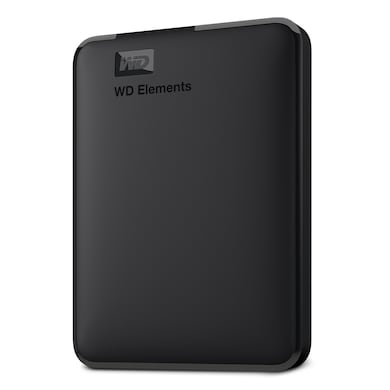
WD Elements Portable mit 2 TB
Notebooksbilliger.de listet die WD Elements Portable 2TB Schwarz als externe Festplatte mit USB-3.2-Gen-1×1-Schnittstelle.
Einordnung: Ein konkretes Beispiel für einen zusätzlichen Datenträger. Prüfe Kapazität, Anschluss und Eignung für dein vorgesehenes Sicherungsverfahren. Der Kauf richtet noch kein Backup ein.
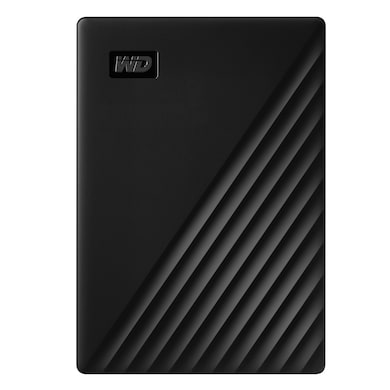
WD My Passport mit 6 TB
Notebooksbilliger.de führt auch die WD My Passport 6TB Schwarz als externe Festplatte. Das konkrete Modell bietet eine andere Kapazitätsklasse innerhalb derselben Marke.
Einordnung: Ein Kandidat, wenn Datenbestand und Versionsaufbewahrung mehr Platz benötigen. Vergleiche die konkreten Modellangaben und benötigten Funktionen; größer ist nicht automatisch sinnvoller.
Die beiden Beispiele sind keine Aussage, dass eine dieser Größen allgemein richtig wäre. Weitere Kapazitäten und Ausführungen müssen aktuell geprüft werden.
Comspot bietet beispielsweise die Samsung T7 Portable mit 4 TB als externe SSD mit USB-C an. Das ist eine andere Datenträgerart und ein möglicher Kandidat für passende größere Bestände. Die beworbene Geschwindigkeit ist keine Garantie für die Dauer deines vollständigen Backups. Im Proshop-Sortiment externer Festplatten lassen sich weitere konkrete Angebote nach denselben Kriterien prüfen.
Die Anbieter erfüllen hier die Rolle der Beschaffung. Sie ersetzen nicht die Entscheidung über Umfang, unabhängige Kopien und Wiederherstellung. Vergleiche daher zunächst die passenden Gerätefunktionen und anschließend die konkreten Kaufbedingungen.
Eine Datei zurückholen, bevor du auf das Backup angewiesen bist
Ein Wiederherstellungstest sollte zeigen, ob du eine benötigte Datei findest und tatsächlich verwenden kannst. Wähle dafür zunächst eine unkritische Datei, deren Inhalt du kennst. Stelle sie an einem getrennten Testort wieder her, damit die aktuelle Arbeitsfassung nicht versehentlich ersetzt wird.
- Testdatei auswählen: Ein Foto oder Dokument wählen, das im Sicherungsumfang enthalten sein soll.
- Sicherung finden: Den vorgesehenen Weg öffnen und die richtige Fassung auswählen.
- Getrennt wiederherstellen: Die Datei an einen passenden Testort zurückholen.
- Inhalt prüfen: Öffnen, lesen oder ansehen und mit der erwarteten Fassung vergleichen.
- Ergebnis festhalten: Datum, verwendeter Sicherungsweg und offene Probleme notieren.
Ein sichtbarer Dateiname genügt nicht. Bei einem Dokument muss der benötigte Inhalt vorhanden sein; bei einem Video kann eine kurze Vorschau beschädigte Abschnitte übersehen. Passe den Test an die Daten an, die dir wichtig sind. Für besonders wichtige Bestände kann eine umfassendere fachliche Prüfung sinnvoll sein.
Wenn die Wiederherstellung nicht gelingt, löse das Problem vor einer Löschung oder einem Gerätewechsel. Vielleicht fehlt ein Ordner im Sicherungsumfang, ein Passwort ist nicht mehr bekannt oder du findest den richtigen Zeitpunkt nicht. Solche Erkenntnisse sind genau der Zweck eines Tests.
Eine erfolgreiche Probe ist keine Garantie für alle zukünftigen Fälle. Sie zeigt jedoch, dass der dokumentierte Ablauf für die geprüfte Datei funktioniert hat. Wiederhole die Prüfung nach wichtigen Änderungen des Systems oder der Sicherungsmethode und in einem sinnvollen regelmäßigen Rhythmus.
Beim Gerätewechsel Sicherung, Übernahme und Löschung in der richtigen Reihenfolge planen
Vor dem Wechsel sollte eine aktuelle unabhängige Sicherung vorhanden und geprüft sein. Danach übernimm Daten und benötigte Einrichtung auf das neue Gerät. Prüfe erst anschließend, ob wichtige Ordner, Fotos, Kontakte und benötigte Programme tatsächlich nutzbar sind. Ein gestarteter Übertragungsvorgang ist noch kein bestätigter Abschluss.
Behalte die bisherige Datenquelle, solange die Übernahme nicht verlässlich geprüft ist. Wenn du ein altes Gerät verkaufen oder weitergeben möchtest, trenne die Vorbereitung dieser Weitergabe von der bloßen Datenübertragung. Lies die aktuellen Herstellerhinweise zu Konten, Gerätesperren und Datenlöschung. Die geeigneten Schritte unterscheiden sich nach Gerät und System.
Vergiss besondere Programme und lokale Archive nicht. Eine E-Mail-App kann Inhalte anders speichern als ein Cloudkonto; ein Fotoverwaltungsprogramm kann zusätzliche Informationen in einer Mediathek ablegen. Prüfe anhand der jeweiligen Anleitung, ob ein gewöhnlicher Dateiexport alle benötigten Inhalte erhält.
Wenn dir jemand hilft, bleiben Entscheidungen über persönliche Daten bei dir. Passwörter sollten nicht zur bequemen späteren Betreuung in einer Helferliste landen. Vereinbare, was die helfende Person sehen oder verändern darf und welche Schritte du selbst ausführst. Fachliche Unterstützung sollte verständlich machen, was geschieht.
Als Vereinsgruppe gemeinsam lernen, ohne private Daten zusammenzulegen
Ein gemeinsamer Lerntermin kann Grundlagen der Sicherung vermitteln. Arbeitet dabei mit eigens vorbereiteten Beispieldateien und erklärt die Schritte, bevor Teilnehmende sie auf ihrem Gerät ausführen. Familienfotos, private Bescheide oder Zugangsdaten sind keine geeigneten Vorführdateien für die gesamte Runde.

Für eine solche Runde bietet der PC-Kurs im Computerclub einen passenden organisatorischen Rahmen: ein gemeinsames Ziel, vorab geprüfte Gerätewege und eine vollständige Übungsaufgabe. Eure private Sicherung richtet ihr anschließend anhand des eigenen Bestands ein.
Die Gruppe kann einen Ablauf üben: Datenort feststellen, eine Beispielkopie erstellen und diese am Testort öffnen. Für individuelle Sicherungsprobleme braucht es gegebenenfalls eine separate Unterstützung. Nicht jeder besitzt dasselbe Gerät oder verwendet denselben Cloudservice; eine gemeinsame Klickanleitung passt daher nicht automatisch zu allen.
Für Vereinsunterlagen und berufliche Daten gilt ein anderer Rahmen. Eine Geschäftsstellenmitarbeiterin sollte diese nicht als Teil ihrer privaten Sicherung auf beliebige eigene Datenträger kopieren. Zuständigkeit, Speicherorte und Berechtigungen müssen organisatorisch geregelt sein. Der hier beschriebene private Ratgeber ersetzt dieses Verfahren nicht.
Beendet den Lerntermin mit einer kleinen persönlichen nächsten Aufgabe: eine wichtige Datenart erfassen, den passenden Sicherungsweg prüfen oder einen Wiederherstellungstest durchführen. Dafür braucht niemand einen kompletten neuen Gerätebestand. Ein sinnvoller Anfang führt zu einer Routine, die später erweitert werden kann.
Auch den Zugriff auf die Sicherung vorbereiten
Eine Sicherung kann vorhanden sein und dennoch unzugänglich bleiben. Vielleicht befindet sich das benötigte Passwort nur auf dem ausgefallenen Gerät. Vielleicht verlangt ein Cloudkonto eine Bestätigung über ein verlorenes Smartphone. Nimm deshalb den Zugang in die eigene Planung auf: Welche Voraussetzung musst du erfüllen, um die gespeicherten Daten tatsächlich wiederzusehen?
Prüfe die vorgesehenen Wiederherstellungswege deines jeweiligen Kontos und halte die dafür benötigten Informationen aktuell. Daraus folgt nicht, Schutzfunktionen abzuschalten. Ziel ist ein nachvollziehbarer eigener Zugang für den Fall, dass das gewohnte Gerät fehlt. Die konkreten Möglichkeiten unterscheiden sich nach Anbieter und sollten anhand dessen aktueller Anleitung eingerichtet werden.
Bei einem verschlüsselten Datenträger gehört das benötigte Passwort oder ein vorgesehener Wiederherstellungsschlüssel in eine geeignete geschützte Aufbewahrung. Eine Notiz direkt auf dem öffentlich zugänglichen Datenträger wäre dafür keine sinnvolle Lösung. Vermeide zugleich, den einzigen Zugang ausgerechnet in derselben Sicherung abzulegen, die ohne ihn nicht geöffnet werden kann.
Für Unterstützung durch Familie oder eine Vertrauensperson sollten die Grenzen klar sein. Du kannst erklären, wo die Anleitung liegt und welche Hilfe gewünscht ist, ohne sämtliche Konten gemeinsam zu verwenden. Wer unterstützt, muss nicht dauerhaft Eigentümer oder Mitnutzer deiner privaten Ablage werden.
Teste den Zugriff im Rahmen einer unkritischen Wiederherstellung. Funktionieren die dokumentierten Schritte auch ohne die gewohnte geöffnete Sitzung? Lassen sich die notwendigen Informationen finden? Diese Prüfung ergänzt die Frage, ob eine Datei lesbar ist. Sie verbindet die technische Kopie mit deiner tatsächlichen Möglichkeit, im Notfall darauf zuzugreifen.
Für eure Planung
Ein gekauftes Laufwerk ist noch kein Backup. Erst Umfang, unabhängige Aufbewahrung und eine gelungene Wiederherstellung machen den Sicherungsweg nachvollziehbar.
Die passende Ergänzung aus einer Sicherungslücke ableiten
Bevor du nach einer größeren Festplatte suchst, beschreibe die Lücke in einem Satz. Vielleicht werden neue Handyfotos noch gar nicht übernommen. Vielleicht gibt es eine zusätzliche Kopie, aber beide Laufwerke liegen neben dem Notebook. Oder die Sicherung enthält Dateien, deren benötigtes Passwort nur auf dem alten Gerät gespeichert ist. Diese Fälle brauchen unterschiedliche nächste Schritte.
| Deine Beobachtung | Was zuerst geklärt wird | Wann eine Anschaffung helfen kann |
|---|---|---|
| Nur auf einem Gerät vorhanden | Originale und geeigneten Sicherungsweg feststellen | Wenn dafür ein unabhängiger Datenträger fehlt |
| Alle Kopien im selben Raum | Geeigneten getrennten Aufbewahrungsort und Zugriff planen | Wenn eine weitere unabhängig verwahrte Kopie eingerichtet wird |
| Neue Dateien fehlen im Backup | Sicherungsumfang und tatsächlichen Ablauf kontrollieren | Erst wenn Kapazität oder Technik die korrigierte Sicherung verhindert |
| Rückholung gelingt nicht | Fehler, benötigte Software und Zugang prüfen | Ein neuer Datenträger allein behebt diesen Fehler nicht |
Die beiden WD-Beispiele unterscheiden sich vor allem durch ihre hier gezeigte Kapazität. Daraus entsteht keine Rangfolge. Ein größerer Datenträger kann Versionsstände aufnehmen, wenn das Verfahren sie tatsächlich speichert. Er ersetzt aber keine zweite unabhängige Kopie. Eine SSD kann zu häufigen größeren Übertragungen passen; ob sie Zeit spart, hängt vom gesamten Weg einschließlich Anschluss und Sicherungssoftware ab.
Ein Lerntermin mit nachvollziehbarem Ergebnis
Für eine Vereinsgruppe lässt sich ein gemeinsamer Termin auf eine einzige Aufgabe konzentrieren: Jede Person soll eine vorbereitete Beispieldatei sichern und getrennt wieder öffnen. Organisiert vorher, welche Geräte und Betriebssysteme unterstützt werden. Eine Demonstration auf einem Mac erklärt nicht automatisch die Bedienung auf einem Windows-PC oder Smartphone.
Verwendet eine selbst erstellte Textdatei mit einem eindeutig erkennbaren Inhalt. Nach der Sicherung wird diese an einen anderen Testort wiederhergestellt. Das Original bleibt bestehen. So lässt sich der Ablauf erklären, ohne ein absichtliches Löschen privater Originale vorzuführen. Wer den Ablauf noch nicht verstanden hat, wiederholt ihn zunächst mit derselben unkritischen Datei.
Helfende sollten vor jedem Eingriff erklären, was passiert. Formatieren, Überschreiben und Entfernen vorhandener Sicherungen sind keine beiläufigen Klicks. Sobald unklar ist, welcher Datenträger ausgewählt wurde oder was darauf liegt, wird angehalten und geprüft. Private Passwörter werden weder eingesammelt noch in einem gemeinsamen Kursdokument erfasst.
Am Ende hält jede Person den eigenen nächsten Schritt fest: etwa einen weiteren Ordner in den Sicherungsumfang aufnehmen oder einen geeigneten getrennten Aufbewahrungsort finden. Ein Kurs kann den Umgang vermitteln; die Verantwortung für die persönlichen Daten wird damit nicht pauschal auf den Verein übertragen. Für die Daten des Vereins selbst braucht es einen eigenen geregelten Ablauf.
Vier Fragen für die praktische Vorbereitung
Öffne den Punkt, den du gerade klären möchtest.
Umfang aufschreiben
Mit einer wichtigen Datenart beginnen und deren tatsächliche Speicherorte sowie benötigte Fassungen erfassen.
Sicherungsweg einrichten
Vorhandene Systemfunktionen und passende Datenträger prüfen. Bestehende Inhalte vor einer Formatierung anderweitig erhalten.
Unabhängig aufbewahren
Passende getrennte Aufbewahrung und Sicherungsrhythmus festlegen, damit ein einzelner Vorfall möglichst nicht alle Kopien betrifft.
Wiederherstellung üben
Eine unkritische Datei getrennt wiederherstellen, öffnen und Ergebnis sowie offene Lücken notieren.
Aus der ersten Sicherung eine verlässliche Routine machen
Kontrolliere gelegentlich, wann die letzte Sicherung erfolgreich abgeschlossen wurde und ob der Datenträger genügend Platz hat. Nach einem Wechsel des Speicherorts solltest du den Sicherungsumfang erneut ansehen. Neue Ordner werden nicht in jedem Verfahren automatisch erfasst.
Halte die eigene Notiz aktuell und verwahre Zugangsinformationen geschützt. Eine helfende Vertrauensperson kann für den Notfall sinnvoll sein, muss aber nicht pauschal Zugriff auf sämtliche privaten Inhalte erhalten. Besprich diese Unterstützung bewusst, statt sie durch gemeinsame Kontonutzung entstehen zu lassen.
Wenn Daten bereits fehlen, ist die Sicherungsplanung von einer Datenrettung zu unterscheiden. Vermeide vorschnelle Veränderungen an einem möglicherweise beschädigten Medium und hole bei Bedarf fachliche Hilfe. Eine neue Sicherung kann nur die noch verfügbaren Inhalte sichern; sie stellt verlorene Originale nicht automatisch wieder her.
Der nächste sinnvolle Schritt ist deshalb überschaubar: Erfasse deine wichtigsten Datenorte, erstelle eine geeignete unabhängige Sicherung und prüfe eine Wiederherstellung. Danach weißt du genauer, welche technische Ergänzung benötigt wird und welche vorhandenen Möglichkeiten bereits tragen.
Warum ein synchronisierter Ordner allein noch keine unabhängige Sicherung belegt, zeigt die Anleitung zu OneDrive und Backup.
Für größere Mengen eigener Filmdateien hilft die Anleitung zu privaten Videoprojekten.


